Вкладка Планировщик запускает последовательность задач по расписанию. Доступны отправка команды в консоль, действие питания и создание резервной копии.
Расписание определяет когда начать, а задачи внутри него — что выполнить. После создания расписания добавьте хотя бы одну задачу.
Создать расписание
- Откройте Планировщик → Создать Планировщик.
- Укажите понятное название.
- Заполните поля Минута, Час, День месяца, Месяц, День недели. Звёздочка означает любое значение.
- Выберите Только когда сервер онлайн, если задачи нужны исключительно работающему серверу.
- Включите Планировщик включен, чтобы он выполнялся автоматически, и сохраните форму.
- Откройте созданную запись и добавьте задачи.
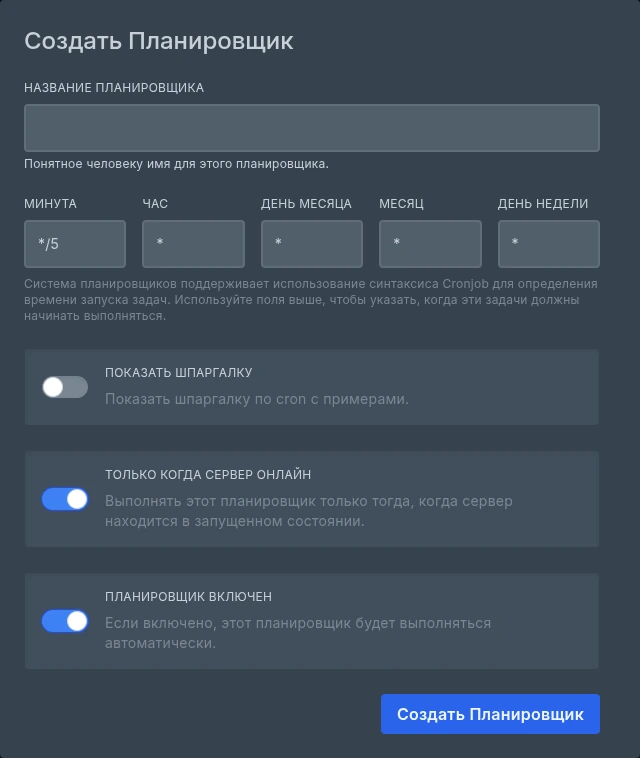 Новая форма с исходными значениями. Перед сохранением задайте свой график, затем добавьте задачи в созданное расписание.
| Периодичность | Минута | Час | День месяца | Месяц | День недели |
|---|---|---|---|---|---|
| Каждый час, в начале часа | 0 | * | * | * | * |
| Каждые 30 минут | */30 | * | * | * | * |
| Раз в сутки, в 04:00 по времени расписания панели | 0 | 4 | * | * | * |
Не считайте время cron автоматически московским или совпадающим с часами устройства. После сохранения проверьте Следующий запуск в карточке расписания. Это особенно важно для ночных работ.
Добавить задачи
В карточке расписания создайте задачу и выберите Действие:
| Действие | Что указать |
|---|---|
| Отправить команду | Команду, которую понимает консоль вашего приложения |
| Отправить действие питания | Запуск, перезапуск или обычную остановку сервера |
| Создать резервную копию | При необходимости список исключаемых файлов |
Смещение времени (в секундах) задаёт задержку после предыдущей задачи. В интерфейсе допустимы значения от 0 до 900; для первой задачи смещение не применяется.
Продолжать при ошибке разрешает выполнять последующие задачи даже после ошибки текущей. Для зависимых действий оставьте его выключенным, чтобы ошибка не осталась незамеченной.
Принудительное завершение тоже есть среди действий питания, но оно может повредить данные. Для регулярных работ используйте обычную остановку или перезапуск.
Пример: предупреждение и рестарт Minecraft
Для Minecraft-сервера, поддерживающего команду say, можно создать две задачи:
- Отправить команду:
say Сервер перезапустится через 60 секунд. - Отправить действие питания → Перезапустить сервер, смещение
60секунд.
Включите Только когда сервер онлайн, чтобы предупреждение отправлялось работающему серверу. Выберите время, подходящее игрокам, и проверьте выполнение через Запустить Сейчас во время согласованного перерыва. Кнопка сразу выполняет задачи, включая рестарт.
Если задача должна запускать остановленный сервер, переключатель Только когда сервер онлайн следует выключить.
Автоматические копии
Задача копирования требует ненулевого лимита резервных копий. При заполнении лимита она может заменить самую старую незаблокированную копию. Если свободного места в лимите нет и все копии заблокированы, задача завершится ошибкой.
Отправленная команда сохранения или остановки не гарантирует, что приложение уже завершило запись на диск к следующей задаче. Учитывайте время сохранения вашей сборки; проверяйте полученные копии и фактический результат расписания.
Для временного отключения откройте Редактировать и выключите Планировщик включен. Это сохраняет задачи для будущего использования.