Вкладка Резервные копии сохраняет файлы игрового сервера. Количество копий ограничено параметрами услуги. При лимите 0 создание копий в панели недоступно; файлы можно сохранить у себя через SFTP.
Копия файлов не заменяет экспорт отдельной базы MySQL. Если плагины хранят данные в ней, сохраняйте базу отдельно и согласуйте момент копирования с файлами сервера.
Создать копию
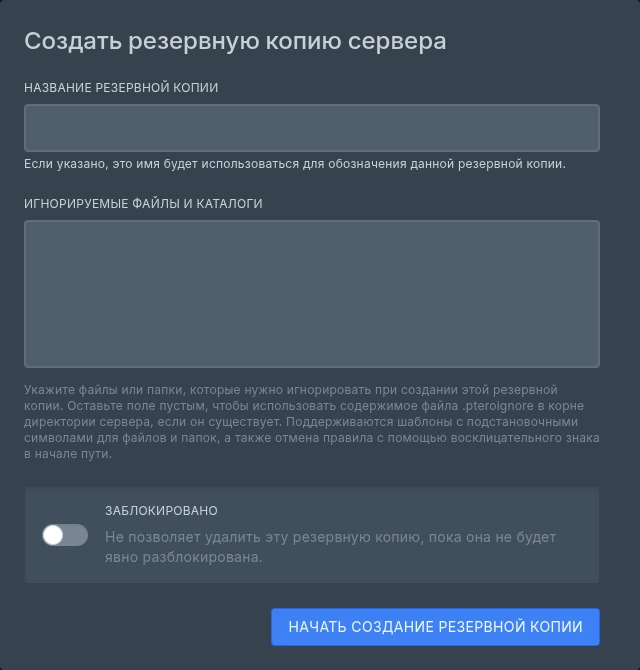 Форма новой копии. Название помогает найти её позже, а переключатель «Заблокировано» защищает готовую копию от удаления.
- Для согласованной копии остановите сервер и дождитесь завершения сохранения данных.
- Откройте Резервные копии → Создать резервную копию.
- Введите понятное название, например
before-update-2026-10-01. - При необходимости заполните Игнорируемые файлы и каталоги. Не исключайте мир, конфигурацию или данные плагинов, которые хотите восстановить.
- Включите Заблокировано, если эту копию нужно защитить от удаления. Переключатель зависит от разрешения удалять копии.
- Нажмите Начать создание резервной копии и дождитесь успешного завершения.
- Через меню
…скачайте важную копию на своё устройство. После этого сервер можно снова запустить.
Появление записи в списке ещё не означает, что копия готова: проверьте завершение операции перед дальнейшими изменениями.
Исключения и лимиты
Если поле исключений пустое, используется .pteroignore в корне сервера, если такой файл существует. В нём можно перечислить ненужные для копии файлы и каталоги. Поддерживаются шаблоны с * и отмена предыдущего правила через ! в начале строки.
Не исключайте данные только ради уменьшения архива, если не понимаете их назначение. Проверьте содержимое скачанной копии до обновления сервера.
При заполненном лимите ручное создание новой копии становится недоступным. Сначала скачайте нужные архивы, затем удалите ненужную копию. Заблокированную копию сначала нужно разблокировать.
Автоматическая задача планировщика при достижении лимита может заменить самую старую незаблокированную копию. Если все копии защищены, новая не создастся. Защита от удаления не заменяет хранение копии вне панели.
Восстановить данные
Восстановление меняет файлы сервера
Сохраните текущее состояние отдельно, если оно ещё может понадобиться. Не запускайте восстановление повторно, пока предыдущая операция не завершилась.
- Выберите успешно завершённую копию и откройте
… → Восстановить. - Решите, нужен ли пункт Удалить все файлы перед восстановлением резервной копии. При включении текущее содержимое сервера будет удалено перед распаковкой; без него посторонние файлы могут остаться рядом с восстановленными.
- Подтвердите восстановление. Сервер будет остановлен; управление питанием, файловый менеджер и создание копий временно недоступны.
- Дождитесь окончания и проверьте файлы и параметры запуска. Резервная копия файлов не откатывает автоматически все настройки панели.
- Запустите сервер и проверьте консоль и сохранённые данные. Если восстанавливалась связанная база, проверьте её согласованность с файлами.
Удаление копии необратимо. Если создание или восстановление завершилось ошибкой, сохраните текст сообщения и обратитесь в поддержку.