Вкладка Пользователи позволяет выдать другому человеку доступ к конкретному серверу. У каждого участника свой аккаунт, пароль и набор разрешений.
Такой доступ не передаёт владение услугой и не даёт доступ к вашему балансу или оплате в личном кабинете Haku.
Пригласить участника
- Откройте сервер и вкладку Пользователи.
- Нажмите кнопку добавления пользователя.
- Укажите Email Пользователя — почту, под которой участник будет входить в Pterodactyl.
- Выберите необходимые разрешения, прочитав описания каждой группы.
- Нажмите Пригласить Пользователя.
- Попросите участника войти в Pterodactyl под своей почтой и проверить доступ. Для первого входа или восстановления пароля используйте инструкцию входа.
Пользователь, которому разрешено приглашать других, может выдавать только те права, которые есть у него самого. Набор вкладок у участника меняется вместе с разрешениями.
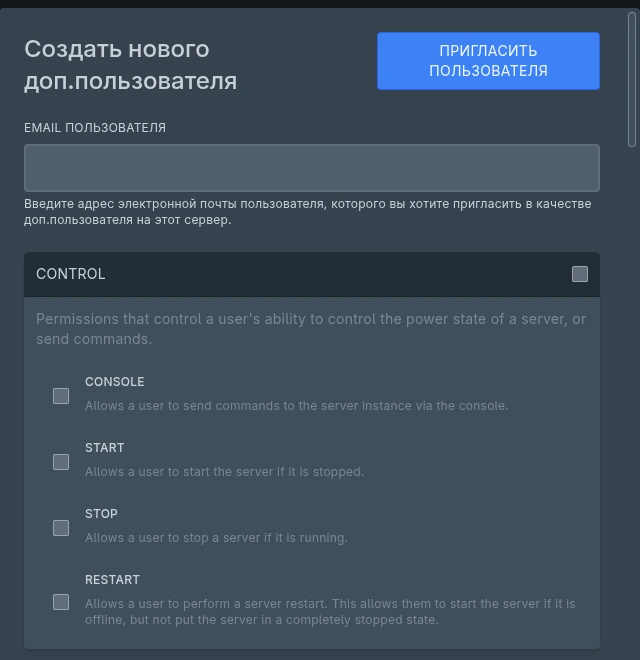 Верхняя часть формы: почта участника и группа CONTROL. Остальные группы разрешений находятся ниже; выбирайте только нужные действия.
Как выбрать права
Группы разрешений описывают отдельные действия: просмотр консоли, отправку команд, питание, файлы, базы, расписания, копии, сеть, запуск и настройки. Начните с задач участника и включите только нужные действия.
| Задача участника | Какие возможности потребуются |
|---|---|
| Смотреть состояние сервера | Просмотр консоли и состояния без отправки команд |
| Запускать и перезагружать сервер | Соответствующие действия питания |
| Править конфигурацию | Чтение и изменение файлов; создание — если нужны новые файлы |
| Загружать файлы через клиент | Доступ SFTP |
| Сохранять копии | Просмотр и создание копий; скачивание выдаётся отдельно |
| Настраивать подключение к базе | Просмотр реквизитов и, при необходимости, пароля базы |
Доступ к файлам позволяет читать конфигурацию, где могут храниться токены и пароли. Скачивание копии тоже может раскрыть эти значения. Доступ к консольным командам даёт возможности самого игрового приложения, поэтому он не равнозначен простому наблюдению.
Права на удаление файлов, восстановление копий, переустановку и управление пользователями выдавайте только участникам, которым эти действия необходимы.
Изменить или отозвать доступ
Для изменения прав нажмите значок редактирования рядом с пользователем, измените разрешения и сохраните форму. Кнопка удаления убирает доступ этого пользователя к выбранному серверу.
Если участник покидает команду, удалите его доступ. Если ему были известны пароли баз или токены приложений, смените и эти реквизиты: удаление из списка пользователей не меняет секреты, которые человек уже мог скопировать.
В списке показано, включена ли у участника 2FA. Инструкция по настройке — Безопасность аккаунта. Действия с сервером можно проверить во вкладке Активность, если есть разрешение на её просмотр.