В карточке услуги можно дать другому человеку доступ к одному серверу. Каждый входит в собственный аккаунт: передавать пароль владельца не требуется. Выданные права не открывают остальные услуги, баланс или личные обращения владельца.
Какие участники нужны
| Задача | Где выдать доступ |
|---|---|
| Видеть карточку, продлевать услугу, менять тариф, домен или защиту | «Участники услуги» в биллинге |
| Управлять VDS: питание, консоль, файлы, резервные копии | «Участники услуги» в биллинге или раздел пользователей HakuStack — это общие разрешения |
| Управлять игровым сервером: консоль, файлы, SFTP, расписание | «Участники Pterodactyl» в биллинге или «Пользователи» в Pterodactyl — это отдельные технические разрешения |
Для игрового сервера два списка решают разные задачи. Участнику Pterodactyl не выдаётся право оплачивать услугу, а участнику биллинга — право читать игровые файлы или запускать сервер. Если человеку нужны обе возможности, настройте оба списка.
Пригласить в услугу
- Откройте карточку нужного сервера и блок «Участники услуги». Для VDS сначала раскройте «Настройки сервера».
- В разделе «Пригласить участника» укажите email его аккаунта Haku Host.
- Отметьте необходимые разрешения. Для доступа только к карточке достаточно «Просмотр услуги».
- Если приглашение нужно отправить письмом, включите «Отправить приглашение по email».
- Нажмите «Создать приглашение» и скопируйте появившуюся ссылку.
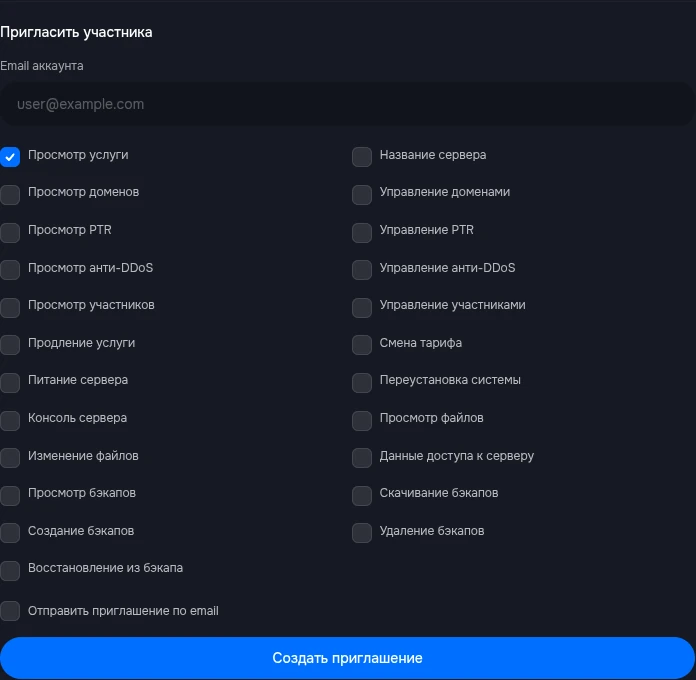 Форма приглашения на тестовом VDS. Email не заполнен; права выбираются под задачу участника. Картинку можно открыть полностью.
Ссылка показывается только при создании. Отправьте её адресату лично: повторно открыть прежнюю ссылку в списке нельзя. При ошибке отправки письма приглашение остаётся действующим — передайте показанную ссылку вручную.
Приглашение действует 7 дней и принимается один раз. Новое приглашение на тот же email отменяет предыдущее. Пригласить владельца, самого себя или уже действующего участника нельзя: у существующего участника измените права.
Принять приглашение
Получатель открывает ссылку и входит в Haku Host под email, указанным в приглашении. Если аккаунта ещё нет, сначала нужно зарегистрироваться с этим адресом, затем снова открыть ссылку.
На странице приглашения проверьте услугу и список разрешений, нажмите «Принять приглашение». Откроется карточка сервера; впоследствии он будет доступен в «Моих услугах».
При другом email войдите в подходящий аккаунт. Если ссылка истекла, отозвана или уже использована, попросите новое приглашение. Если выдающий потерял нужные права до принятия, приглашение также не сможет предоставить прежний доступ.
Выбрать разрешения
В списке показываются возможности соответствующей платформы. Просмотр услуги добавляется вместе с другими правами; разрешение изменять домены, PTR, защиту или файлы также включает необходимое чтение.
| Группа | Что разрешает |
|---|---|
| Просмотр услуги и название сервера | Открывать карточку; отдельно — менять её название |
| Домены и PTR | Читать настройки; отдельно — менять их. PTR доступен для VDS |
| Анти-DDoS | Читать состояние защиты; отдельно — менять правила и включать уведомления владельцу |
| Участники | Видеть участников; отдельно — приглашать, изменять и отзывать доступ |
| Продление и смена тарифа | Выполнять соответствующий платёж со своего баланса |
| Питание, переустановка, консоль | Управлять указанными функциями VDS в HakuStack |
| Файлы и данные доступа | Читать или изменять файлы VDS; отдельно — видеть данные подключения |
| Бэкапы | Смотреть список, создавать, скачивать, удалять или восстанавливать копии VDS — отдельные права |
Выдавайте права под задачу. Например, для продления достаточно просмотра и «Продление услуги». Для администрирования VDS выберите нужные функции HakuStack; чтение файлов, консоль и данные доступа позволяют получать содержимое сервера. «Скачивание бэкапов» даёт возможность забрать копию всего диска, включая сохранённые в ней пароли и ключи; вместе с этим правом добавляется просмотр копий. Переустановка и восстановление копии могут заменять данные.
«Управление участниками» позволяет передавать доступ дальше, но только в пределах собственных разрешений. Участник не может менять владельца, собственные права или другого участника с правами шире своих. Автопродление, запрос возврата из карточки и блок Egg/Startup в биллинге остаются у владельца.
Кто платит
Ручное продление и повышение тарифа оплачивает тот, кто подтверждает действие: деньги списываются с его личного баланса. Средства владельца для этого не используются. Каждый видит в истории карточки только свои платежи.
Автопродление включает и выключает владелец; оно списывает его средства. При этом срок, выбранный при ручном продлении участником, сохраняется у услуги и используется для следующих автоматических продлений. Согласуйте период с владельцем перед оплатой.
Изменить или отозвать доступ
В «Участниках услуги» измените флажки нужного человека и нажмите «Сохранить разрешения». Чтобы полностью убрать доступ, используйте «Удалить доступ» и подтвердите действие. Не пытайтесь сохранить пустой набор прав вместо удаления.
У ещё не принятого приглашения нажмите «Отозвать приглашение». Оно перестанет предоставлять доступ. Если интерфейс сообщает, что участники изменились, обновите список и сверяйте изменения с актуальными правами.
У игрового сервера проверьте оба списка. Удаление из «Участников услуги» не удаляет технический доступ Pterodactyl. Удаление из «Участников Pterodactyl» не отменяет отдельно выданные права биллинга.
Участники Pterodactyl в карточке
В блоке «Участники Pterodactyl» нажмите «Обновить список», если нужны актуальные данные панели. Для приглашения укажите email, выберите технические права и нажмите «Сохранить права». У существующего участника кнопка «Права» открывает редактирование, «Удалить доступ» отзывает доступ к этому серверу.
Получателю не обязательно иметь аккаунт биллинга: приглашение работает с учётной записью Pterodactyl. Для нового пользователя панель отправляет письмо настройки доступа. Правами управляют владелец и участники с соответствующими разрешениями Pterodactyl; права биллинга сами по себе этого не позволяют.
Если блок просит связать аккаунт, выполните вход и привязку Pterodactyl. Участник панели с привязанным аккаунтом Haku Host может увидеть эту услугу в биллинге с правом просмотра. Для оплаты или изменения настроек нужны отдельные разрешения услуги.
После отзыва панель может сообщать, что отключение открытых сеансов на игровой ноде ещё ожидает подтверждения. Дождитесь обновления состояния; при сохраняющейся ошибке обратитесь в поддержку. Подробнее о технических разрешениях — в инструкции Pterodactyl.