Для подключения к VDS используйте IP из блока «Детали» на вкладке «Обзор» в HakuStack. Проверяйте его заново после переустановки и изменений услуги. Порт определяется приложением внутри VDS: например, SSH и веб-сервер могут слушать разные порты.
Настройки домена и обратной записи находятся на отдельной вкладке «Домены и PTR». Они общие с карточкой услуги в биллинге. Наличие форм и возможность изменения зависят от услуги, ваших прав и срока до следующего изменения. При заморозке изменения недоступны.
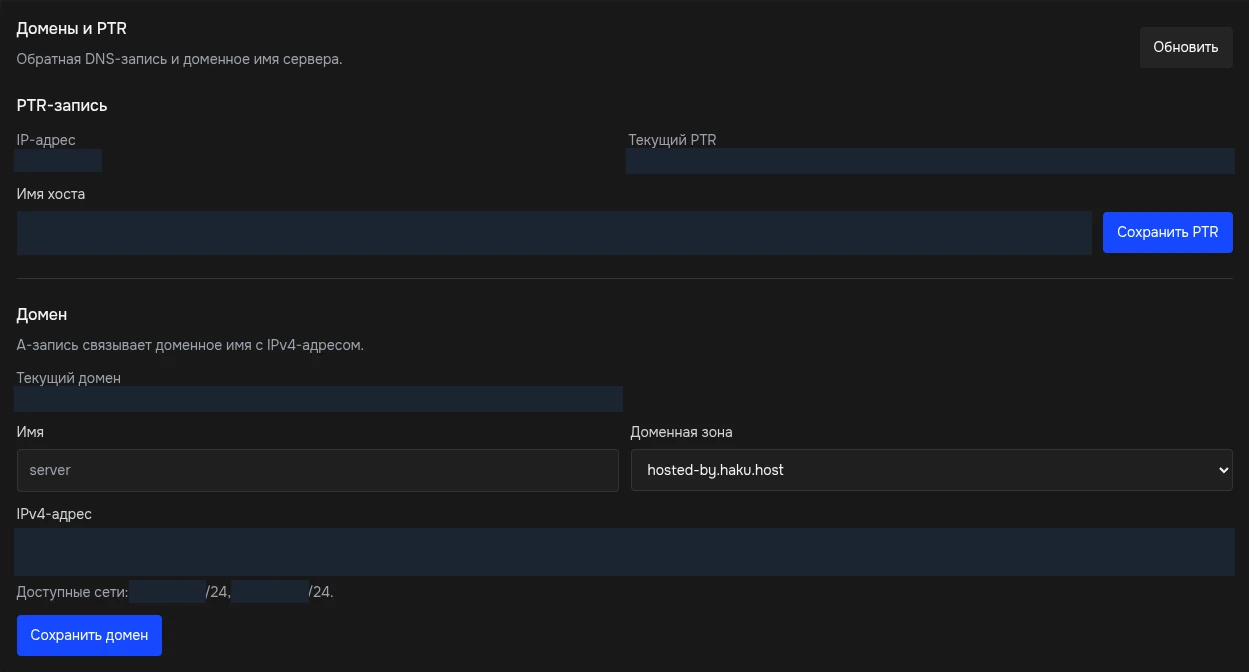 Формы PTR и домена A. Текущие имена и адреса скрыты; доступные зоны и сети проверяйте в своей услуге.
Создать домен из доступной зоны
В блоке «Домен» создаётся запись A, связывающая имя с IPv4.
- Откройте «Домены и PTR» и дождитесь загрузки текущих настроек.
- Введите «Имя» — часть адреса до выбранной зоны.
- Выберите «Доменную зону» из списка. Проверьте итоговое имя в подсказке.
- Проверьте «IPv4-адрес». Панель может подставить адрес VDS; при ручном вводе учитывайте показанные «Доступные сети».
- Нажмите «Сохранить домен».
- После подтверждения проверьте «Текущий домен» и его IPv4. Дождитесь обновления DNS перед проверкой приложения по имени.
Изменение домена доступно не чаще раза в 24 часа. Во время ожидания панель показывает срок следующего изменения. «Удалить домен» отвязывает запись после подтверждения и также учитывает ограничение изменений. Старое значение может сохраняться в DNS-кэшах некоторое время.
Если список зон пуст или указано, что домены недоступны, форма не позволяет создать запись для этой услуги. Это не мешает использовать свой домен у внешнего DNS-провайдера.
Подключить собственный домен
Полный путь от покупки имени до работающей DNS-зоны, включая Cloudflare и смену NS в Reg.ru, описан в руководстве по внешнему домену.
В панели DNS-провайдера своего домена создайте запись A для нужного имени и укажите IPv4 VDS. Например, app.example.com должен разрешаться в адрес сервера. При смене IP обновите запись и учитывайте её TTL.
После настройки DNS подготовьте само приложение к обслуживанию этого имени. Запись A не устанавливает веб-сервер, не выпускает HTTPS-сертификат и не разрешает порт в firewall.
Настроить PTR
PTR связывает IP с доменным именем в обратном направлении. Обычная A-запись и PTR настраиваются отдельно.
- В блоке «PTR-запись» проверьте «IP-адрес» и «Текущий PTR».
- Введите нужное доменное имя в «Имя хоста», например
server.example.com. - Нажмите «Сохранить PTR».
- Дождитесь подтверждения и проверьте обновлённое значение.
Менять PTR можно раз в 12 часов; панель показывает оставшееся ожидание. Требования к имени и подробности общей настройки есть в инструкции по доменам и PTR. Если у вас выдано только право просмотра, попросите владельца изменить запись или предоставить нужное право.
После сетевой ошибки сохранения сначала нажмите «Обновить»: запрос мог выполниться, даже если ответ не дошёл до браузера. Не пытайтесь обойти ограничение переходом между биллингом и HakuStack — это одна настройка услуги.
IPv6
В текущем интерфейсе HakuStack нет отдельного раздела выдачи и настройки IPv6. Если проекту нужен IPv6, уточните доступность для конкретной услуги через поддержку. Для настройки понадобятся выданные адрес, префикс и параметры маршрутизации. Запись AAAA создавайте только для действительно выделенного и настроенного IPv6.
Если сервер или приложение недоступны
- Проверьте IP и питание сервера. Убедитесь, что услуга не заморожена.
- Попробуйте SSH или браузерную консоль, чтобы проверить ОС.
- Убедитесь, что приложение запущено и слушает ожидаемый адрес и порт. В Linux это можно проверить командой
ss -lntup. - Проверьте правила firewall внутри VDS и правила защиты приложения: адрес, порт, TCP/UDP и выбранный профиль должны соответствовать сервису.
- Если по IP подключение работает, а по домену нет, проверьте DNS-запись и её кэширование.
Не отключайте firewall целиком для проверки одного порта. Если проблема сохраняется, передайте в поддержку номер услуги, время, адрес и порт подключения, текст ошибки и результат уже выполненных проверок.