К серверу Haku Host можно подключить собственный домен, например example.com или play.example.com. Вы регистрируете имя у регистратора, настраиваете его DNS и указываете адрес своей услуги.
Если домен уже куплен и DNS работает, переходите к «Подключить сайт или приложение на VDS» либо к инструкции для Minecraft. Для имени из зон Haku Host используйте субдомены в биллинге.
Что и где настраивается
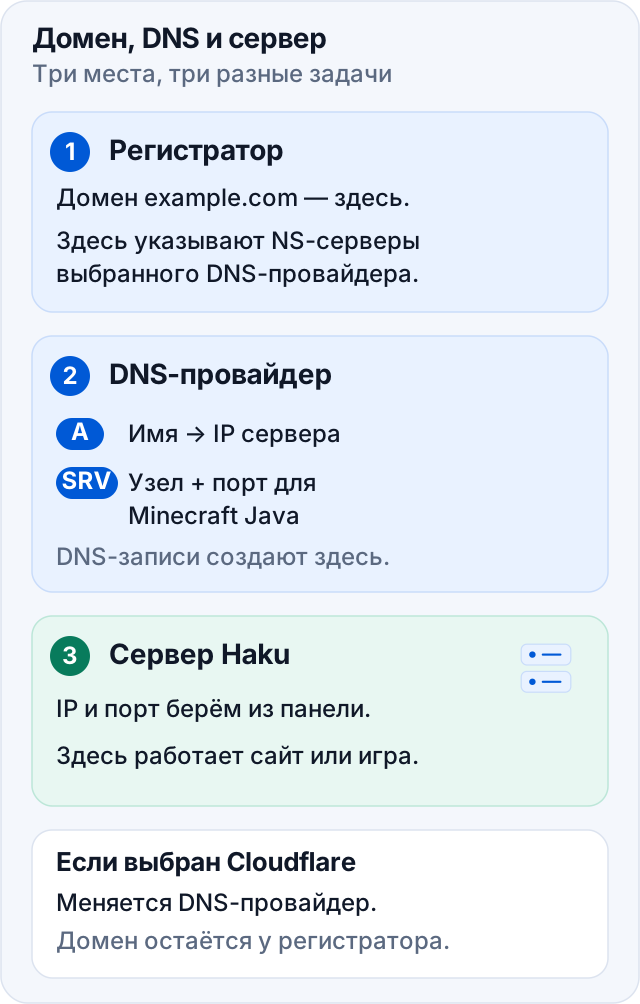 Регистратор и DNS-провайдер могут быть одной компанией. Для собственного домена записи создаются у выбранного DNS-провайдера.
У регистратора вы оплачиваете и продлеваете домен, а в Haku Host — сервер. Смена DNS-провайдера сохраняет регистрацию и оплату домена у прежнего регистратора.
Список «Корневой домен» в биллинге Haku предназначен для предлагаемых хостингом зон. Покупной домен подключается через его собственные DNS-записи; добавлять его в этот список или оформлять PTR для обычного подключения не требуется.
1. Зарегистрировать домен
Если имя уже ваше, пропустите этот шаг.
- Откройте сайт регистратора, например Reg.ru, и найдите свободное имя.
- Проверьте стоимость регистрации, срок и цену последующего продления. Просмотрите дополнительные услуги в корзине и оставьте нужные вам.
- Оформите домен на свои данные, оплатите заказ и выполните подтверждения, которые запросит регистратор.
- Убедитесь, что домен появился в вашем кабинете и доступны настройки DNS-серверов. Запомните срок продления домена отдельно от срока сервера Haku.
2. Выбрать, где управлять DNS
Можно оставить DNS у регистратора, если его панель поддерживает нужные записи: A для адреса сервера и SRV для Minecraft Java без порта в адресе подключения. В этом случае меняйте записи там; подключение Cloudflare необязательно.
Если хотите использовать Cloudflare, выполните следующие два раздела. После смены NS рабочие записи домена нужно редактировать в Cloudflare — изменения в прежней DNS-зоне уже не будут управлять этим доменом.
3. Добавить домен в Cloudflare
- Создайте аккаунт или войдите в Cloudflare.
- В разделе Domains выберите Onboard a domain. Введите основной домен:
example.com, безhttps://, пути иplay.. - Продолжите добавление и выберите план. Для обычной DNS-зоны можно использовать Free.
- В DNS → Records сверьте найденные записи с текущей DNS-зоной. Автоматический поиск может обнаружить не всё: перенесите недостающие записи сайта, почты и других используемых сервисов.
- Добавьте записи для сервера по разделу ниже или по инструкции Minecraft. Существующие записи сайта и почты сохраняйте; для нового проекта удобно выбрать отдельный поддомен.
- Скопируйте оба NS-сервера, назначенные именно вашей зоне. Они показываются при подключении и на странице Overview. Их имена понадобятся у регистратора.
Это порядок из инструкции подключения Cloudflare. Добавление зоны ещё не завершает настройку: дальше нужно указать её NS у регистратора.
4. Указать NS у регистратора
Если на домене включён DNSSEC, перед обычной сменой провайдера отключите старую подпись у регистратора. После активации зоны настройте DNSSEC заново по данным Cloudflare. Старый DS от прежнего провайдера может привести к ошибке SERVFAIL. Порядок описан в руководстве по смене NS.
В Reg.ru:
- Откройте «Домены» и выберите своё имя.
- На вкладке «Управление» откройте «DNS-серверы и управление зоной» → «Изменить».
- В блоке «DNS-серверы» снова выберите изменение, затем «Свой список DNS-серверов».
- Замените прежний список двумя именами, которые выдал Cloudflare. Здесь нужны имена NS, а не IP вашего VDS и не адрес панели Haku.
- Нажмите «Продолжить» и подтвердите изменение. Названия и актуальные снимки интерфейса есть в справке Reg.ru.
У другого регистратора найдите аналогичный раздел Nameservers / DNS-серверы. Простое добавление двух NS-записей в старую зону не заменяет смену серверов у регистратора.
Вернитесь в Cloudflare и дождитесь статуса Active. Делегация и DNS-кэши обновляются не мгновенно; Reg.ru указывает срок до 24 часов. Проверяйте назначенные NS и состояние зоны, а не сохраняйте их заново каждые несколько минут.
5. Подключить сайт или приложение на VDS
- Скопируйте IPv4 своей VDS из HakuStack.
- В панели действующего DNS-провайдера откройте записи нужного домена.
- Создайте A для выбранного имени и укажите IPv4 сервера. В поле адреса вписывается только IP — без порта, протокола и пути.
| Какой адрес нужен | Тип | Имя в зоне example.com | Значение |
|---|---|---|---|
example.com | A | @ | IPv4 вашей VDS |
www.example.com | A | www | IPv4 вашей VDS |
app.example.com | A | app | IPv4 вашей VDS |
Добавляйте строки для тех имён, которые собираетесь использовать. Некоторые панели вместо @ предлагают пустое поле или полное имя. Если имя уже занято записью другого проекта, выберите отдельный поддомен. TTL можно оставить предложенным панелью; он определяет время хранения ответа в DNS-кэшах. Форматы записей описаны в справке DNS.
- Настройте веб-сервер или приложение на обслуживание этого имени, разрешите нужные порты и выпустите HTTPS-сертификат для сайта.
- Откройте адрес в браузере и проверьте, что отвечает нужное приложение. На нестандартном веб-порту адрес имеет вид
http://app.example.com:порт; обычная A-запись не скрывает порт. Для привычного HTTPS-адреса настройте веб-сервер или обратный прокси на 443.
Для прямого подключения через Cloudflare выберите DNS only. Если используете Proxied для сайта, учитывайте настройки HTTPS и поддерживаемые веб-порты Cloudflare. Для обычного SSH и игровых протоколов нужен DNS only: оранжевая тучка включает HTTP-прокси. См. режимы проксирования.
Для Minecraft Java нужен отдельный сценарий: A и SRV, подключение по `play.example.com` или по корню домена без порта.
6. Проверить результат
На своём компьютере можно проверить, какие NS и адрес видит DNS. Замените примеры своим доменом:
nslookup -type=NS example.com
nslookup -type=A app.example.com
В первом ответе должны быть выбранные NS. Во втором при DNS only — IPv4 вашей услуги. При Proxied ответ содержит адреса Cloudflare; это ожидаемо. Команда nslookup показывает также адрес DNS-сервера, который ответил на запрос: не путайте его с адресом самого домена. Синтаксис — в справке Microsoft.
| Что происходит | Что проверить |
|---|---|
| Запись сохранена, но имя не находится | NS у регистратора, состояние зоны, полное имя записи и кэш |
| Открывается прежний сайт | A/AAAA нужного имени и конфигурацию веб-сервера |
После смены NS появился SERVFAIL | Старую подпись DNSSEC/DS и завершение делегации |
| Имя разрешается правильно, но приложение не отвечает | Запуск приложения, порт, firewall и защиту услуги |
| Minecraft работает только с портом | Имя, цель и порт SRV |
Запись AAAA используйте только для выданного и настроенного IPv6; старый IPv6 может направить часть клиентов на другой сервер. Если нужна помощь, передайте поддержке домен, адрес услуги, результат DNS-проверки и текст ошибки. Пароли от регистратора или Cloudflare не нужны.