Во вкладке Запуск показаны Команда запуска, Образ Docker и Переменные. Набор полей зависит от шаблона сервера — в Pterodactyl он называется egg.
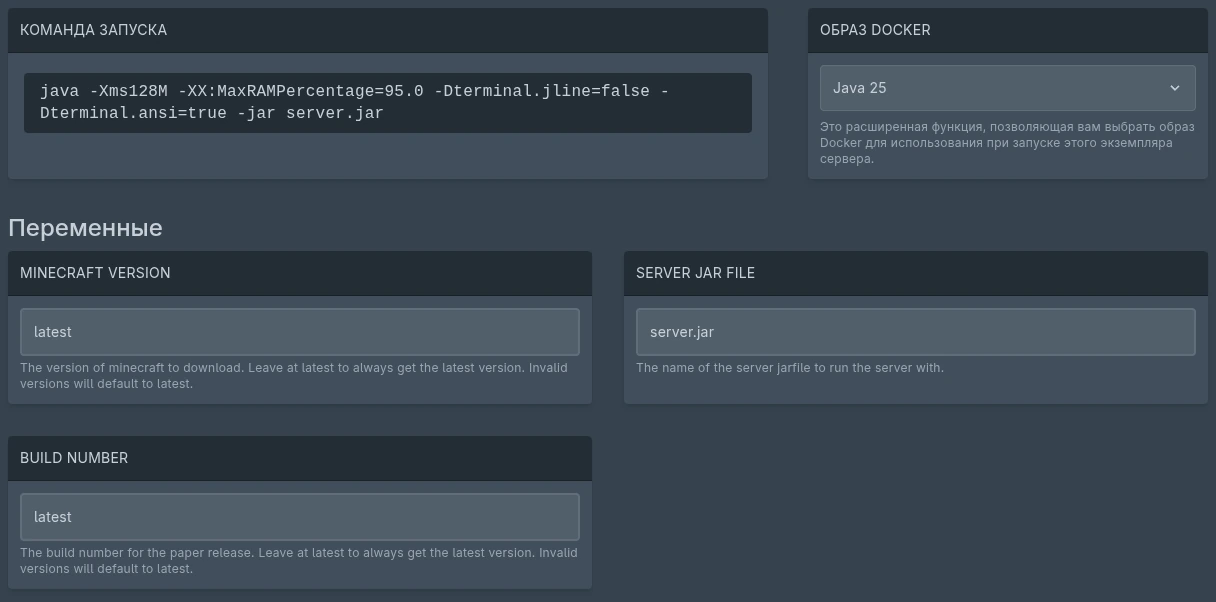 Пример шаблона PaperMC. Версия Java и значения переменных на снимке относятся к тестовому серверу; выбирайте их по требованиям своей сборки.
Что меняет каждое поле
| Элемент | Назначение |
|---|---|
| Команда запуска | Показывает, как панель запускает приложение с текущими параметрами |
| Образ Docker | Выбирает среду выполнения из вариантов, разрешённых для этого сервера |
| Переменные | Задают параметры шаблона: например, имя файла, версию или отдельные настройки приложения |
Команда запуска в этой вкладке отображается для просмотра. Переменные подставляются в неё по правилам шаблона. Поля с пометкой Read Only менять нельзя.
Список образов появляется, когда доступны несколько вариантов. Если поле заблокировано или образ назначен администратором вручную, сменить его здесь не получится. Изменение образа выбирает среду для следующего запуска; оно само по себе не заменяет файлы игрового сервера.
Изменить переменную
- Прочитайте описание под полем: оно объясняет допустимое значение и назначение параметра.
- Запишите прежнее значение и создайте резервную копию, если изменение затрагивает сборку или данные.
- Измените значение. В этой форме изменения отправляются автоматически после ввода или выбора; дождитесь завершения индикатора сохранения и убедитесь, что нет ошибки.
- Перезагрузите страницу и проверьте, что новое значение сохранилось.
- Выполните необходимое для этого параметра действие: перезапуск или установку по инструкции шаблона. Посмотрите результат в консоли.
Права на просмотр и изменение запуска выдаются отдельно. Если вы дополнительный пользователь и поле недоступно, обратитесь к владельцу сервера.
Сменить версию или ядро
У разных шаблонов версия применяется по-разному: при запуске, установке или ручной замене файлов. Поэтому универсальной инструкции «выберите версию и нажмите рестарт» нет.
- Уточните требования целевой версии к среде выполнения и совместимость плагинов, модов и мира.
- Остановите сервер и создайте копию файлов. Для отдельной базы данных сохраните её экспорт.
- Измените версию или имя файла в доступных переменных, если это предусмотрено шаблоном.
- Выберите совместимую среду выполнения, если выбор доступен.
- Установите нужные файлы способом, предусмотренным вашей сборкой. Переустановка повторно запускает установщик и может изменить файлы, поэтому используйте её только после проверки инструкции шаблона.
- Запустите сервер и проверьте загрузку и подключение игроков.
В карточке услуги в личном кабинете также могут быть доступны Egg и Startup command. Эти параметры управляются через биллинг. Перед сменой шаблона сохраните данные и убедитесь, что новая конфигурация подходит вашей сборке.
Если нужного шаблона или среды нет в списке, обратитесь в поддержку. Инструкции для Minecraft собраны в разделе Minecraft.