Файлы игрового сервера доступны во вкладке Файлы и через SFTP. Для небольших изменений удобен браузер, для загрузки сборки и большого числа файлов — SFTP-клиент.
 Файлы нового тестового сервера. Меню «…» справа открывает действия с выбранным файлом.
Перед заменой мира, ядра, модов или конфигурации остановите приложение и создайте резервную копию. Работающее приложение может перезаписать изменяемый файл при сохранении или остановке.
Работа в браузере
- Откройте Файлы и перейдите в нужную папку.
- Загрузите файл кнопкой загрузки или создайте текстовый файл через Новый Файл.
- Для правки существующего текстового файла нажмите на его имя, внесите изменения и нажмите Сохранить содержимое.
- В меню
…доступны переименование, перемещение, копирование, архивирование, распаковка, скачивание и удаление — в зависимости от типа файла и ваших прав. - После замены конфигурации запустите сервер и проверьте консоль.
Удаление не отправляет файл в корзину. Перед удалением сохраните нужную копию вне сервера.
В каталоге с более чем 250 записями браузер показывает только первые 250. Для полного списка и массовых операций используйте SFTP.
Подключение по SFTP
Откройте Настройки → Детали SFTP. Скопируйте данные именно этого сервера:
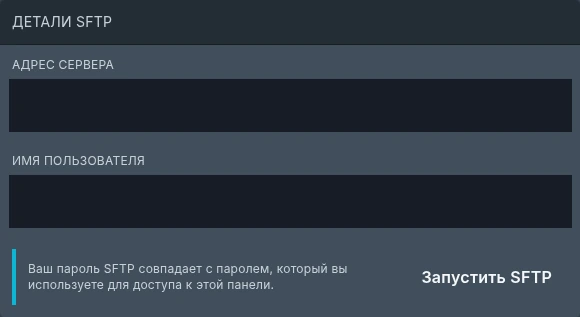 Реквизиты SFTP находятся в настройках. Значения адреса и пользователя скрыты; для подключения нужны данные вашей панели.
| Поле клиента | Что указать |
|---|---|
| Протокол | SFTP |
| Хост и порт | Из поля Адрес сервера |
| Пользователь | Полное значение Имя пользователя, включая часть после точки |
| Пароль | Пароль вашего аккаунта Pterodactyl |
Не подставляйте сюда игровой порт из вкладки Сеть. Для SFTP используется отдельный адрес подключения из настроек.
Создайте подключение в установленном SFTP-клиенте, перенесите значения из панели и подключитесь. Кнопка Запустить SFTP может открыть уже установленное приложение, если в системе настроена обработка ссылок sftp://.
Доступ по ключу настраивается через Аккаунт → SSH-ключи: добавьте открытый ключ, затем выберите соответствующий закрытый ключ в клиенте. Закрытый ключ храните только у себя. Подробнее — безопасность аккаунта.
SFTP даёт доступ к файлам сервера. Наличие SSH-ключа в аккаунте не означает доступ к командной оболочке узла.
Загрузить сборку или мир
- Проверьте, что архив предназначен для сервера и совместим с выбранным ядром.
- Остановите сервер и сохраните прежние файлы.
- Загрузите архив в нужный каталог и распакуйте его через меню файла либо передайте готовые папки по SFTP.
- Проверьте вложенность. Например, файл ядра должен находиться по пути, указанному в параметрах запуска, а не внутри лишней папки из архива.
- Сверьте имена файлов и конфигурацию, запустите сервер и проверьте результат.
Распаковка требует дополнительного места: на диске одновременно находятся архив и извлечённые файлы. Удаляйте загруженный архив после проверки, сохранив исходник у себя.
Если SFTP не подключается, проверьте протокол, отдельный порт, полное имя пользователя и пароль Pterodactyl. Дополнительному пользователю также нужно разрешение SFTP.