Вкладка Консоль открывается после выбора сервера. Она показывает вывод приложения, кнопки питания, адрес подключения и текущую нагрузку.
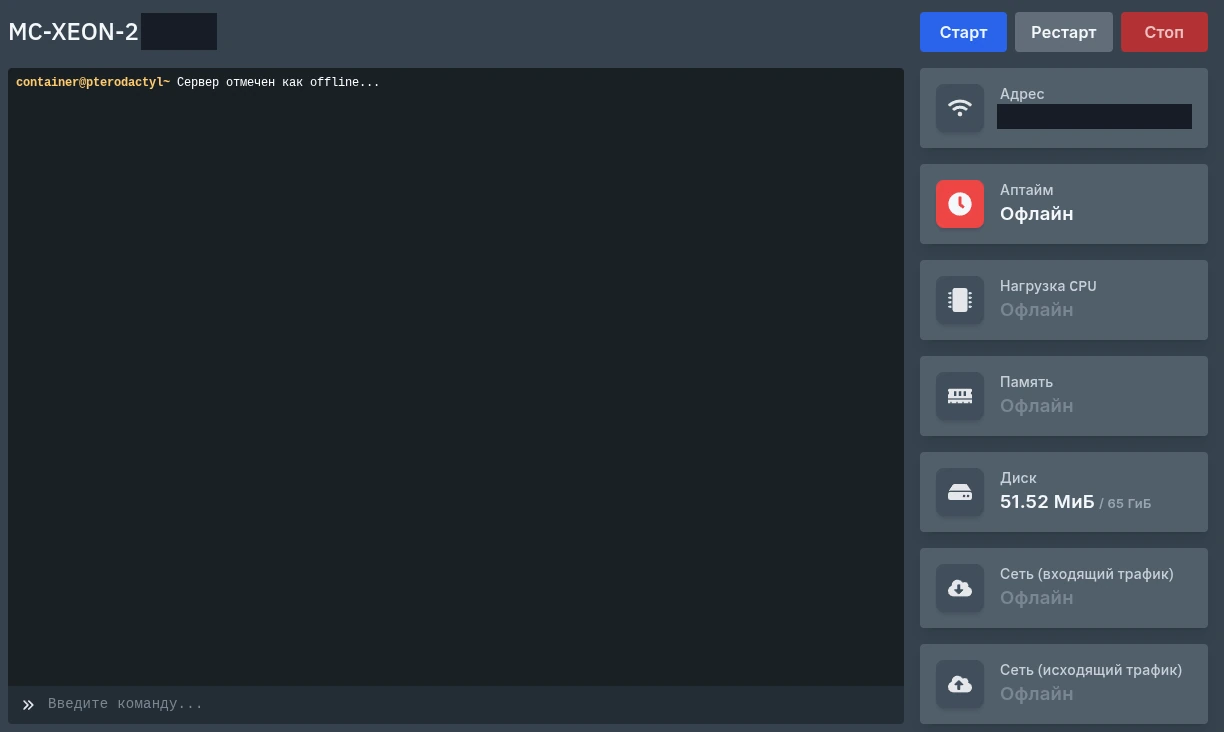 Остановленный тестовый сервер: справа кнопки питания и ресурсы. Адрес и часть служебного имени скрыты. Нажмите на скриншот, чтобы рассмотреть его крупнее.
Запустить и остановить сервер
| Кнопка | Действие |
|---|---|
| Старт | Запускает остановленный сервер |
| Стоп | Запрашивает обычную остановку приложения |
| Рестарт | Останавливает сервер и запускает его снова |
| Убить | Принудительно завершает процесс; появляется во время остановки |
После Старт дождитесь сообщения самого приложения о готовности. Состояние процесса и успешная загрузка игрового мира — разные этапы: игрокам может потребоваться подождать, пока закончится загрузка.
Перед плановой остановкой предупредите игроков и дождитесь сохранения данных. Кнопку Убить используйте только для зависшего процесса, который не завершает обычную остановку: панель предупреждает о риске повреждения данных.
При установке, переносе или обслуживании узла панель выводит предупреждение и ограничивает действия. Если операция длится необычно долго, передайте в поддержку ID сервера и текст сообщения.
Отправлять команды
Введите команду в строку под выводом консоли и нажмите Enter. Команды обрабатывает запущенное приложение: для Minecraft это консоль Minecraft, для другой игры — её серверные команды. Это не терминал операционной системы.
Для Minecraft команды в серверной консоли обычно вводят без начального /. Например, list показывает подключённых игроков, если эту команду поддерживает установленное ядро. Проверяйте результат в выводе консоли.
Если строки ввода нет, у дополнительного пользователя может отсутствовать разрешение отправлять команды. Настройка доступа описана в отдельной статье.
Найти адрес и оценить нагрузку
В блоке Адрес показан основной адрес сервера с портом. Нажатие копирует его. Дополнительные порты находятся во вкладке Сеть.
Рядом отображаются:
- Аптайм — длительность текущего запуска или состояние сервера.
- Нагрузка CPU — использование процессора относительно указанного лимита.
- Память — использованная память и лимит сервера.
- Диск — объём файлов и доступный лимит.
- Сеть — счётчики входящего и исходящего трафика.
Графики помогают сопоставить скачок нагрузки с конкретным событием. Высокая занятость памяти сама по себе ещё не объясняет причину сбоя: смотрите сообщения приложения и момент остановки.
Если сервер не запускается
- Найдите первые сообщения об ошибке после запуска. Последняя строка о завершении процесса часто сообщает лишь результат.
- Если проблема началась после изменения файлов или переменных, проверьте именно это изменение и параметры запуска.
- Проверьте свободное место и совместимость сборки со средой запуска. Не удаляйте мир или базу данных для освобождения места.
- При необходимости верните рабочие файлы из резервной копии.
- Если причина неясна, приложите к обращению короткий фрагмент ошибки, время сбоя и ID сервера. Скройте токены и пароли из вывода.